

Si tienes un iPad, sabrás que mantener tus archivos, canciones y fotos al día puede ser un quebradero de cabeza si no tienes claro el proceso. Aunque hoy en día tenemos mil formas de mover datos, utilizar iTunes para coordinar tu dispositivo sigue siendo una opción sólida para quienes prefieren tener el control total de su biblioteca desde el ordenador.
Lo cierto es que, dependiendo de si usas un PC con Windows o un Mac, el camino varía un poco, pero el objetivo es el mismo: que todo tu contenido esté donde debe estar. En este sentido, es fundamental conocer todas las rutas disponibles, desde el clásico cable USB hasta la comodidad de la red inalámbrica, para no complicarse la vida innecesariamente.
La alternativa moderna: La nube

Antes de meternos en faena con los cables, conviene mencionar que Apple ha avanzado mucho y ahora puedes optar por soluciones basadas en la nube. Servicios como iCloud o Apple Music te permiten olvidarte de conectar el iPad al PC, ya que mantienen tus playlists, calendarios, contactos y fotos actualizados en tiempo real. Esto es un alivio porque puedes acceder a tus cosas sin necesidad de tener el ordenador encendido o cerca de ti.
Pasos para sincronizar mediante cable USB
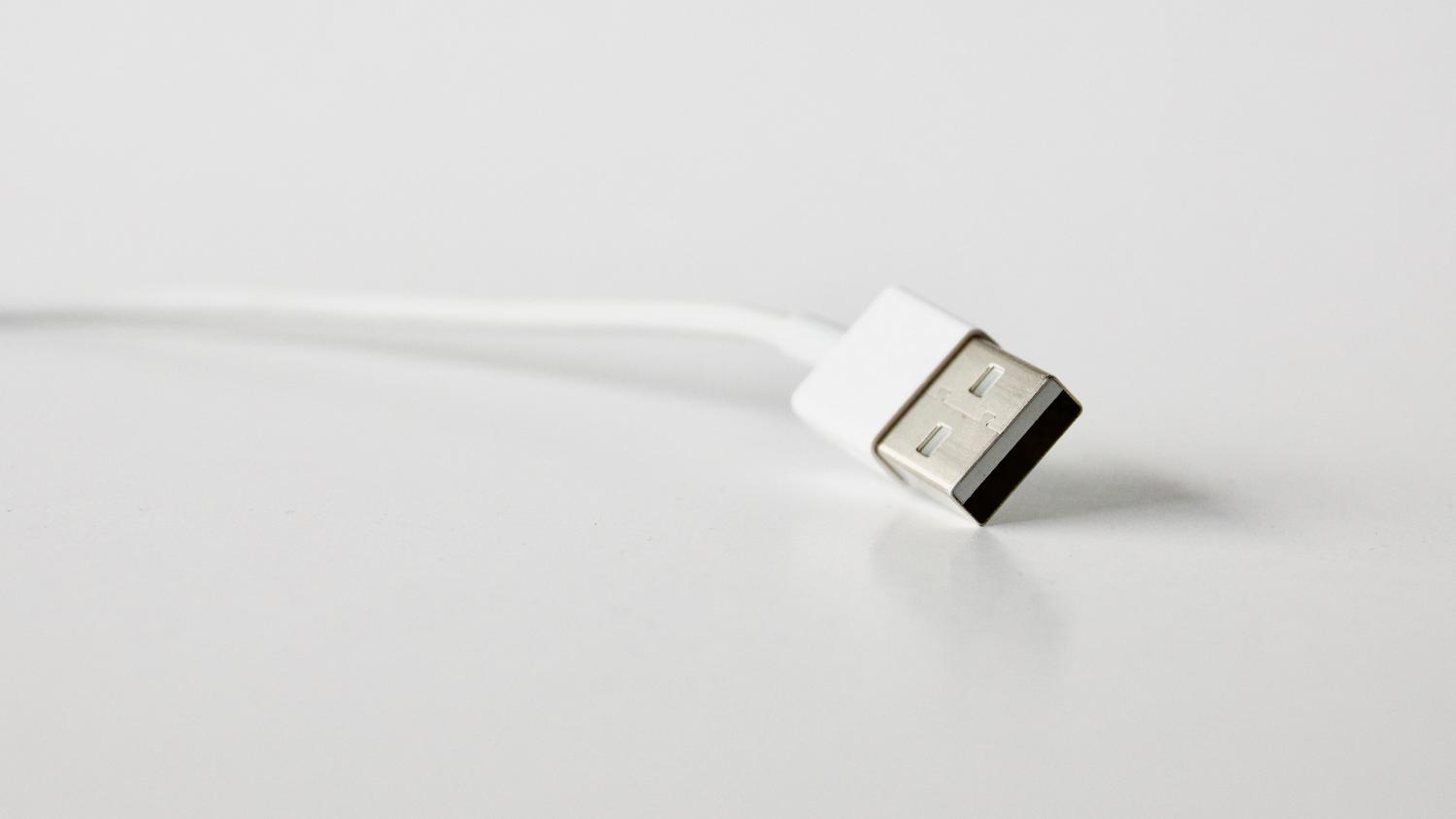
Para los que prefieren el método tradicional, el proceso es bastante intuitivo. Primero, debes abrir la aplicación iTunes y conectar tu iPad utilizando un cable USB o USB-C. Una vez hecho esto, busca el pequeño icono del dispositivo que aparecerá en la barra de herramientas superior; si no lo ves, es posible que necesites revisar la conexión o actualizar el software.
Cuando ya estés dentro, sigue estos pasos para dejarlo todo niquelado:
- Entra en la sección de ajustes y selecciona el tipo de contenido (música, vídeos, etc.) que quieres pasar.
- Marca la casilla de activar la sincronización para que el programa sepa que quieres mover datos.
- Elige los elementos concretos que deseas transferir y dale al botón de Sincronizar.
- Finalmente, pulsa OK para confirmar que todo está correcto.
Configuración de la sincronización por Wi-Fi
Si te parece un engorro estar pendiente del cable, puedes pasar a la sincronización inalámbrica. Eso sí, la primera vez es obligatorio usar el cable para dar el visto bueno. Ve a la pestaña de Resumen en la configuración de tu dispositivo y marca la opción de sincronizar vía Wi-Fi. Tras hacer clic en Aplicar, ya no necesitarás el cable.
Para que esto funcione, es imprescindible que tanto el ordenador como el iPad estén conectados a la misma red Wi-Fi. El dispositivo se reconocerá automáticamente en iTunes siempre que esté enchufado a la corriente y el programa esté abierto en el PC. Ten en cuenta que el proceso inalámbrico es más lento que el cable y, si decides conectar el cable mientras se sincroniza por Wi-Fi, el sistema priorizará la conexión física.
Gestión avanzada en Mac y Finder
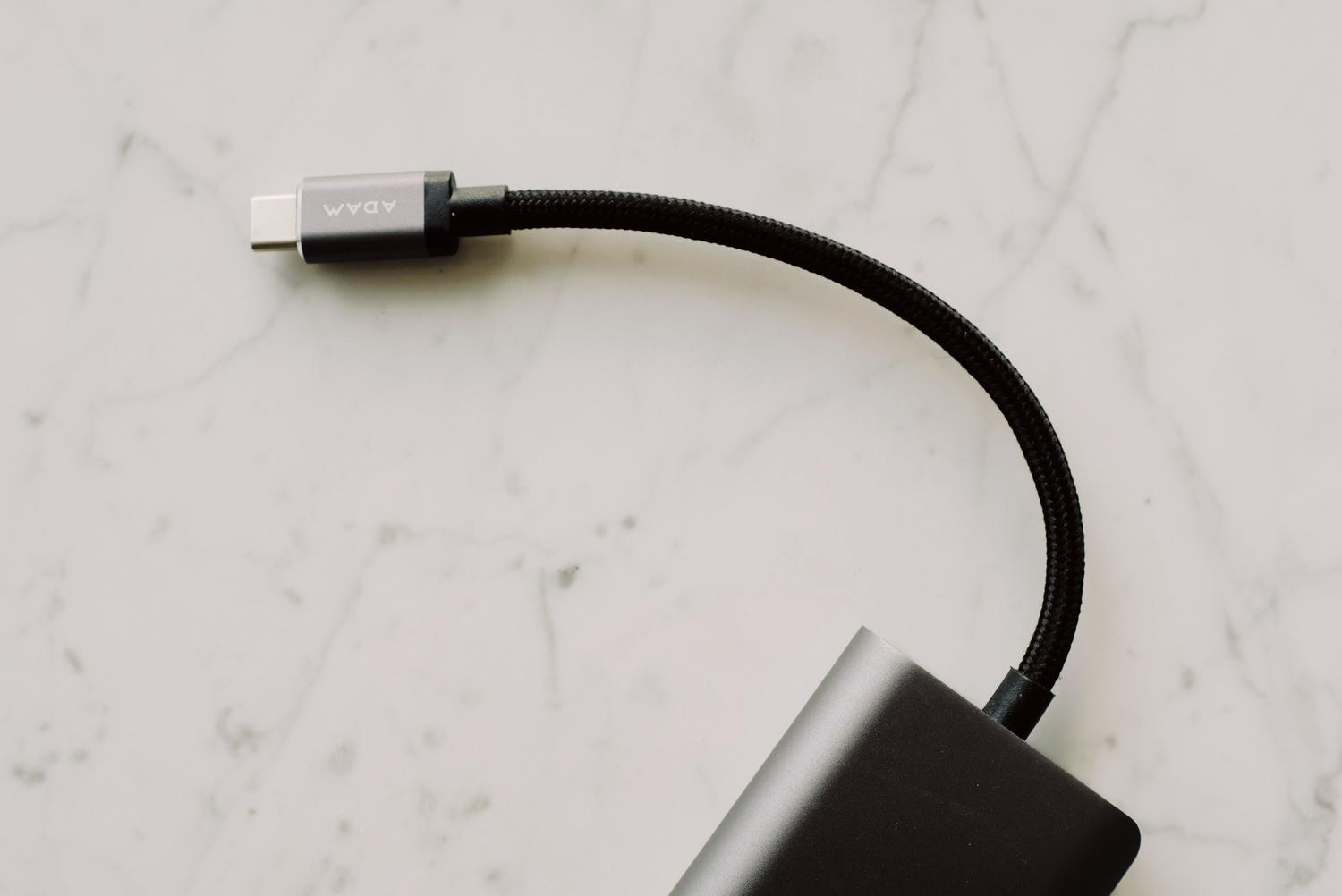
Si eres usuario de Mac, las cosas cambian un poco porque ya no se usa iTunes para esto, sino el Finder. Al conectar el iPad, verás que el dispositivo aparece en la barra lateral. Desde ahí, en la pestaña General, puedes activar la sincronización automática para que no tengas que hacer nada manualmente cada vez que conectes el equipo.
En cuanto al contenido, el Mac te permite un control quirúrgico. Puedes decidir si sincronizas toda una categoría o solo elementos seleccionados, como artistas concretos, álbumes de fotos específicos o carpetas determinadas del ordenador. Una vez hayas hecho tu selección, simplemente haz clic en Aplicar y expulsa el dispositivo antes de desconectarlo para evitar errores.
Trucos para no perder datos en equipos nuevos

Hay un problema muy común: cuando conectas tu iPad a un ordenador con un iTunes nuevo, el sistema te advisa de que borrará todo el contenido para sincronizar la biblioteca del PC. Para evitar este susto, hay un truco muy eficaz. Ve a Edición, luego a Preferencias y en la pestaña de Dispositivos, desactiva la sincronización automática.
Después, otorga la autorización del equipo en el menú de Store y, en la barra lateral donde aparece tu iPad, haz clic derecho y selecciona Transferir compras. De esta forma, el ordenador absorberá lo que ya tienes en el iPad sin borrar nada. Una vez terminado, ya puedes volver a activar la sincronización automática sin miedo.
La función de Autorrelleno de música
Para quienes no quieren perder tiempo eligiendo canción por canción, iTunes ofrece la opción de Autorrellenar. Esta herramienta llena el espacio disponible de tu iPad con música aleatoria de tu biblioteca. Puedes configurar si quieres que reemplace toda la música actual o si prefieres que conserve lo que ya tienes y rellene el hueco sobrante.
Además, puedes darle un toque más personal ajustando el regulador de espacio en disco o configurando el sistema para que priorice las canciones mejor puntuadas. Cuando estés satisfecho con el ajuste, dale a Autorrellenar y luego a Sincronizar. Si alguna canción que se haya añadido automáticamente no te convence, basta con ir a la sección de tu dispositivo, seleccionarla y pulsar la tecla de suprimir.
Tener el iPad coordinado con el ordenador permite disfrutar de una biblioteca multimedia organizada, ya sea aprovechando la velocidad del cable USB, la comodidad del Wi-Fi o la flexibilidad de la nube, asegurando siempre que la transferencia de compras se haga correctamente para proteger nuestros archivos personales.
Índice